
Copias en Google Drive y clave maestra
Respalda y restaura servidores, llaves SSH y configuración cifrada con AES-256 en tu carpeta privada appDataFolder de Google Drive.
STALMAS permite exportar e importar tus servidores y preferencias mediante respaldo local cifrado o sincronización directa en Google Drive (función Pro).
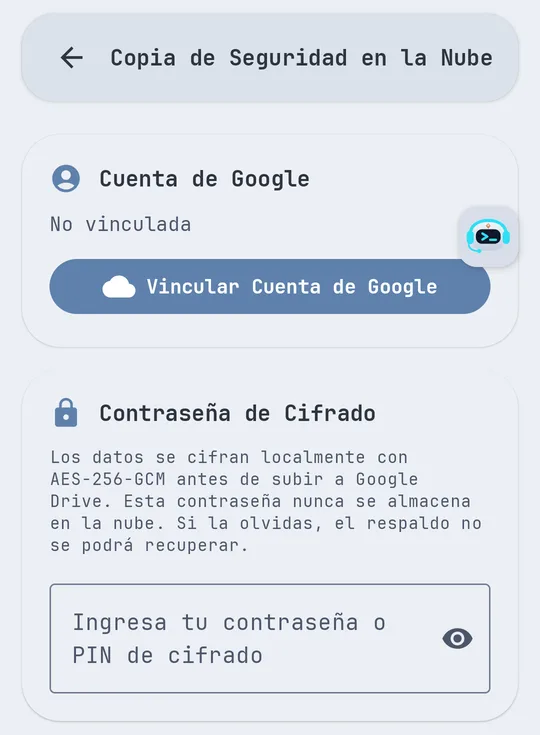
Cómo funciona la carpeta oculta appDataFolder
- Al vincular tu cuenta de Google, STALMAS solicita únicamente acceso al espacio privado de la aplicación en Google Drive (
drive.appdata). - La aplicación no puede ver ni listar tus carpetas personales, fotos ni documentos de Google Drive.
- Antes de subir el archivo, STALMAS cifra todo el paquete localmente en tu teléfono usando AES-256 derivado de tu contraseña o PIN de cifrado.
- Si activas el respaldo cifrado, Google Drive recibe un archivo opaco; ni Google ni el desarrollador conocen tu contraseña maestra.
Pasos para respaldar o restaurar
Crear copia en Google Drive
- Abre Configuración → Copia de seguridad y sincronización.
- Pulsa para vincular tu cuenta de Google (
Vincula tu cuenta de Google para comenzar). - Introduce tu contraseña de cifrado (
Ingresa tu contraseña de cifrado para respaldar o restaurar). - Ejecuta la subida manual o restaura desde una copia previa al cambiar de teléfono.
Respaldo local en archivo
También puedes generar y guardar una copia cifrada con contraseña en almacenamiento del documento Android mediante el selector estándar del sistema, sin necesidad de vincular cuenta de Google.
Advertencia sobre la contraseña de cifrado
- Tu contraseña maestra nunca se sube ni se guarda en servidores externos.
- Si pierdes u olvidas la contraseña usada al cifrar la copia, aparecerá
Contraseña incorrecta o copia dañaday no habrá forma técnica de recuperar el archivo.