
Primeros pasos con STALMAS
Añade tu primer servidor Portainer o SSH en Android con almacenamiento cifrado local y sin crear cuentas.
STALMAS se conecta directamente desde tu teléfono Android hacia tus servidores Portainer y SSH. No requiere cuenta en la nube ni servidores intermedios.
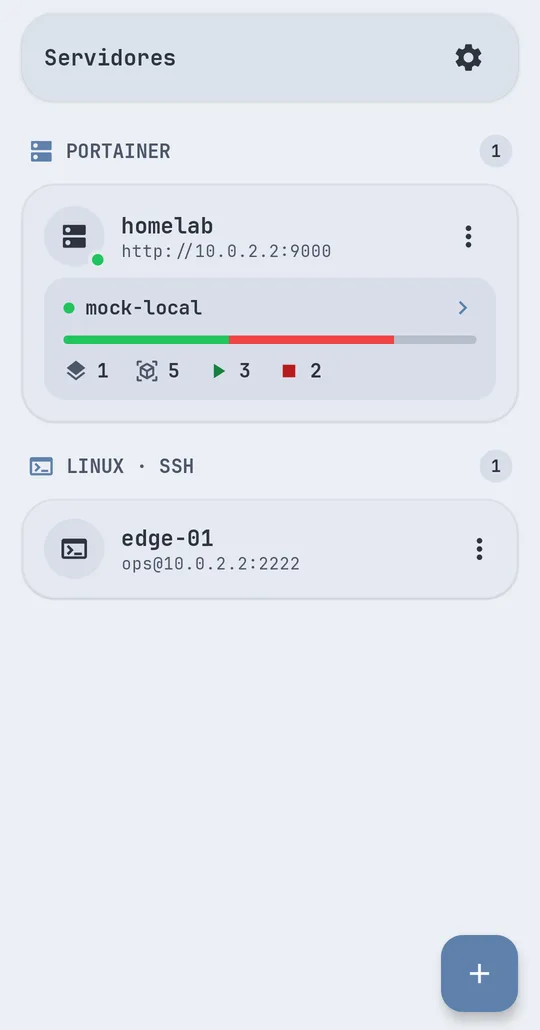
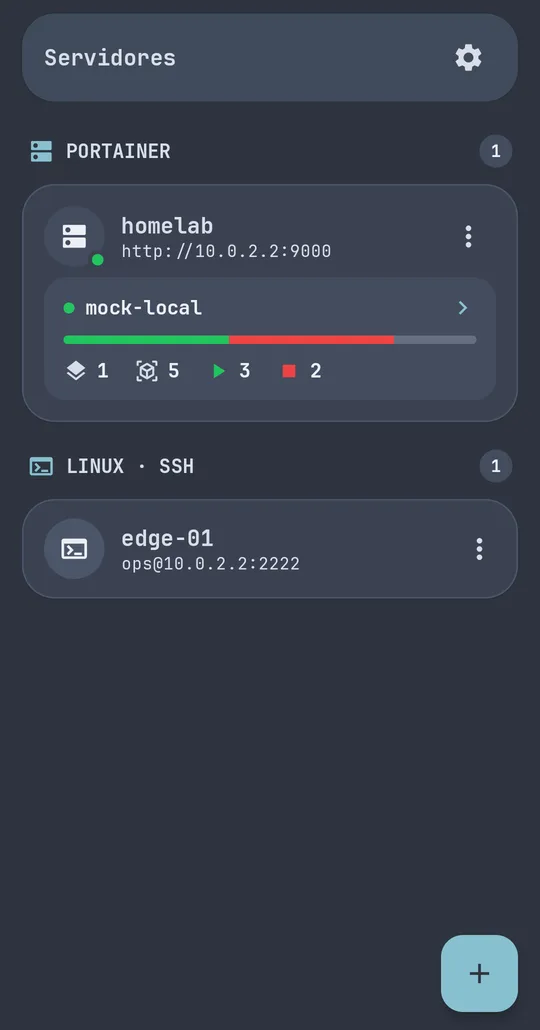
1. Añade tu servidor Portainer
- En la pantalla principal de servidores, pulsa Añadir servidor (
Add New Server). - Completa los campos reales del formulario de conexión:
- Alias: un nombre descriptivo para identificar la instancia (por ejemplo,
homelab-casa). - URL del Servidor: dirección completa (
https://...ohttp://...en red privada). - Método de autenticación:
- API Key (recomendado en Portainer ≥ 2.x; genera el token en My account → Access tokens dentro de Portainer).
- Usuario / Contraseña (genera sesión JWT contra tu instancia).
- Permitir certificados auto-firmados (Allow Insecure): actívalo solo si usas HTTPS sin autoridad certificadora pública (por ejemplo, certificado local o Tailscale/WireGuard sin dominio público).
- Alias: un nombre descriptivo para identificar la instancia (por ejemplo,
Sobre HTTP sin TLS: Por seguridad,
CleartextGuardbloquea HTTP sin cifrar hacia direcciones públicas. Solo se permite HTTP en direcciones locales o privadas (localhost,.local,10.x.x.x,172.16.x.x–172.31.x.x,192.168.x.x).
2. Añade un servidor SSH (opcional)
Puedes añadir un servidor SSH independiente o vincular una consola de host:
- Alias, IP o Host y Puerto (por defecto
22). - Usuario y método de acceso: contraseña o Llave SSH (.key / .pem) importada desde el dispositivo.
- Al conectar por primera vez, STALMAS muestra la huella criptográfica del servidor (verificación TOFU). Revísala antes de aceptar.
Más detalles en la guía de Terminal SSH.
3. Operaciones clave, seguridad local y asistente
- Actualizar contenedores a la última imagen (Free): desde el menú
⋮del detalle de un contenedor puedes descargar la última imagen, comparar y recrear el contenedor manteniendo su configuración (o redesplegar el stack completo si pertenece a un stack de Portainer). - Vigilancia por contenedor (Pro): desde el Resumen de cualquier contenedor puedes activar «Avisarme si falla» para recibir alertas de ese contenedor aunque la vigilancia general esté apagada.
- Bloqueo de aplicación: configura un PIN de al menos 4 dígitos y, si quieres, desbloqueo biométrico en Configuración → Seguridad.
- Asistente de IA: en Configuración → Integración con AI puedes introducir tu propia clave de Gemini (gratis con BYOK) o descargar un modelo local Gemma 4 en formato
.litertlm(Pro). Lee la guía de IA y privacidad. - Bienvenida y reporte de problemas: puedes volver a ver la bienvenida de 3 hojas desde Acerca de, o enviar un informe técnico revisable desde Ajustes → Reportar un problema.